
체험단 대시보드by 서울의 순간
선정부터 리뷰 마감까지, 체험단 일정을 한곳에서 관리해요.
남은 일정과 이번 달 아낀 금액도 한눈에 확인할 수 있어요 ( •̀ᴗ•́ )و
직접 쓰려고 만든 위젯을 무료로 나눠드려요!
아래 순서대로 따라 하면 3분이면 연결 완료 ٩(ˊᗜˋ*)و
1템플릿을 내 노션으로 복제하기
먼저 체험단 표가 들어 있는 템플릿을 내 노션으로 가져와야 해요.
- 아래 버튼을 눌러 템플릿을 여세요
- 오른쪽 맨 위 복제 아이콘을 누르세요 — 돋보기, 공유 다음에 있는 겹친 네모예요
- 내 노션에 체험단 대시보드 페이지가 생기면 끝이에요

모바일에서는 가려질 수 있어요. PC 브라우저에서 열어주세요
템플릿 복제하러 가기 ↗2액세스 토큰 발급받기
위젯이 노션을 읽고 쓰려면 열쇠가 하나 필요해요. 노션에서 직접 만드시면 됩니다.
- 아래 버튼을 눌러 노션 연결 페이지를 여세요
- 오른쪽 위 신규 연결 을 누르세요
- 연결 이름은 아무거나 적으시면 돼요 (예: 체험단 위젯)
- 인증 방법에서 액세스 토큰을 고르세요
- 연결 생성하기 를 누르세요
ntn_으로 시작하는 토큰이 나오면 복사해두세요
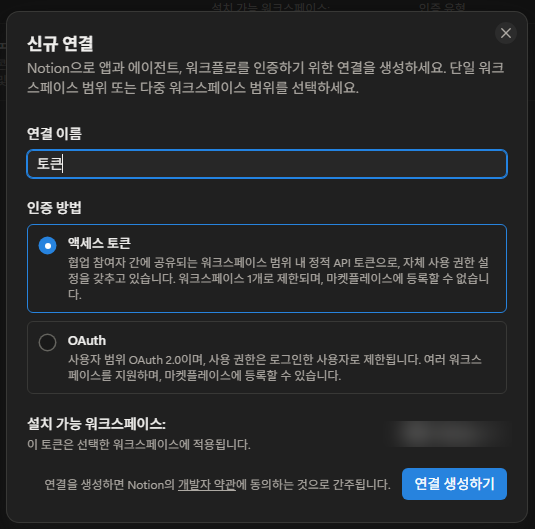
인증 방법은 위쪽 ‘액세스 토큰’이어야 해요
액세스 토큰 발급 받으러 가기 ↗3체험단 페이지에 연결 붙이기
방금 만든 연결을 체험단 페이지에 초대해야 해요. 이 단계를 빠뜨리면 아무것도 안 보입니다.
- 1단계에서 복제한 체험단 대시보드 페이지를 여세요
- 오른쪽 위 ··· 를 누르고 연결 로 들어가세요 (사진 1·2)
- 연결 추가하기 에서 2단계에서 만든 연결을 고르세요 (사진 3)
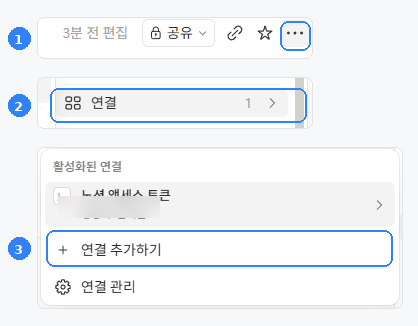
‘활성화된 연결’에 내 연결이 보이면 성공이에요
4붙여넣고 확인하기
토큰만 넣으면 연결해둔 DB 표를 알아서 찾아요.
연결됐어요
속성 확인
위젯 주소
— 노션에서 /임베드 후 붙여넣으세요
- 액세스 토큰은 절대 누구에게도 주지 마세요. 그 사람이 DB 표를 읽고, 고치고, 지울 수 있어요.
- 위 위젯 주소에도 토큰이 들어 있어요. 주소를 그대로 남에게 보내면 토큰을 준 것과 같습니다.
- 위젯을 붙인 노션 페이지는 웹 게시하거나 공유하지 마세요. 페이지를 여는 사람이 주소를 볼 수 있어요.
- 포트폴리오처럼 남에게 보여주는 페이지에는 넣지 마시고, 혼자 보는 페이지에만 두세요.
- 누군가에게 추천하고 싶으시면 위젯 주소 대신 제 블로그 링크를 전달해 주세요.
주소에 설정을 넣고 싶지 않다면
위 체크를 끄면 주소가 깨끗해집니다. 대신 위젯이 처음 열릴 때 아래 설정 코드를 한 번 넣어야 하고, 폰과 PC에서 각각 넣어주셔야 해요. 대신 페이지를 공유해도 토큰이 새지 않습니다.
연결이 안 돼요
열에 아홉은 3단계를 빠뜨린 경우예요. 체험단 페이지를 열고 오른쪽 위 ··· → 연결 메뉴에 내 연결이 들어가 있는지 확인해 주세요. 토큰만 있고 연결이 없으면 노션은 그 페이지가 없는 것처럼 응답합니다.
DB 표를 못 찾았대요
연결을 방금 붙이셨다면 노션이 반영하는 데 1분쯤 걸릴 수 있어요. 잠시 뒤 다시 눌러보세요. 표 이름이 정확히 DB여야 찾을 수 있고, 이름을 바꾸셨다면 나타나는 칸에 체험단 페이지 주소를 넣어주시면 됩니다.
토큰을 잃어버렸어요
노션 연결 페이지에서 언제든 다시 볼 수 있어요. 새로 만들 필요 없습니다. 다만 토큰을 새로 발급하면 이 설정 코드는 못 쓰게 되니 여기서 다시 받아야 해요.
다른 기기에서도 쓰고 싶어요
‘주소에 설정 포함’을 켜고 받은 주소를 쓰셨다면 아무것도 안 하셔도 됩니다. 노션이 주소를 기기끼리 동기화하니까 폰에서도 그대로 열려요. 설정을 뺀 깨끗한 주소를 쓰셨다면 그 기기에서 설정 코드를 한 번 넣어주세요.
토큰은 어디에 저장되나요
토큰은 이 브라우저에만 남습니다. 서버에 저장되지 않아요. 위젯이 노션과 이야기할 때 중계 서버를 한 번 거치는데(브라우저가 노션에 직접 말을 걸 수 없어서 그렇습니다), 이 서버는 요청을 전달만 하고 내용을 기록하지 않습니다. 이 연결은 직접 연결해둔 페이지만 볼 수 있어요. 노션 계정 전체가 아니라 DB 표 하나입니다.
연결을 끊고 싶어요
노션 연결 페이지에서 그 연결을 삭제하면 즉시 끊깁니다. 위젯에 남아있는 코드도 함께 못 쓰게 돼요.